美叶研学
文章小册观察
文章小册观察
目录
Midjourney
  • 简介

    第1节

    关于本课

  • 一、注册相关

    第1节

    账号开通

    第2节

    创建服务器

  • 二、一次完整的训练

    第1节

    训练流程概述

    第2节

    使用/imagine命令

    第3节

    使用UV按钮

    第4节

    评价和继续训练

    第5节

    保存图片

  • 三、命令

    第1节

    命令概述

    第2节

    Setting命令

    第3节

    Fast和Relax命令

    第4节

    Stealth和Public命令

    第5节

    Help相关命令

    第6节

    Info命令

    第7节

    Feed相关命令

    第8节

    Prefer相关命令

    第9节

    Remix命令

    第10节

    Blend命令

    第11节

    Describe命令

  • 四、参数类型

    第1节

    参数概述

    第2节

    Aspect/Ar参数

    第3节

    Chaos/c参数

    第4节

    Quality参数

    第5节

    Seeds参数

    第6节

    Stop参数

    第7节

    Stylize参数

    第8节

    Tile参数

    第9节

    Version参数

    第10节

    Video参数

    第11节

    No参数

    第12节

    iw参数

  • 五、描述词

    第1节

    描述词概述

    第2节

    光线(light)

    第3节

    风格(Style)

    第4节

    渲染(Render)

    第5节

    视角( View)

    第6节

    场景(Scene)

    第7节

    镜头(Shot)

  • 六、版本

    第1节

    版本概述

    第2节

    Midjourney V5版本

    第3节

    Midjourney V4版本

    第4节

    Midjourney 早期版本

    第5节

    Midjourney niji版本

    第6节

    Midjourney 测试版本

    第7节

    如何切换不同的版本

  • 七、高级功能

    第1节

    图片描述(Image Prompts)

    第2节

    混合(Remix)

    第3节

    使用 :: 调节权重

  • 八、其他

    第1节

    关于会员

    第2节

    关于版权

美叶 © 2026京ICP备18053775号-2    京公网安备 11010502047597号
Blend命令

如果我们有两张不同风格的图片,想要得到两种风格的融合效果,那么我们可以在midjourney中使用/blend命令。使用这一命令时,我们可以上传2-5张图片,然后叠加生成富含表现力的新作品。


操作流程

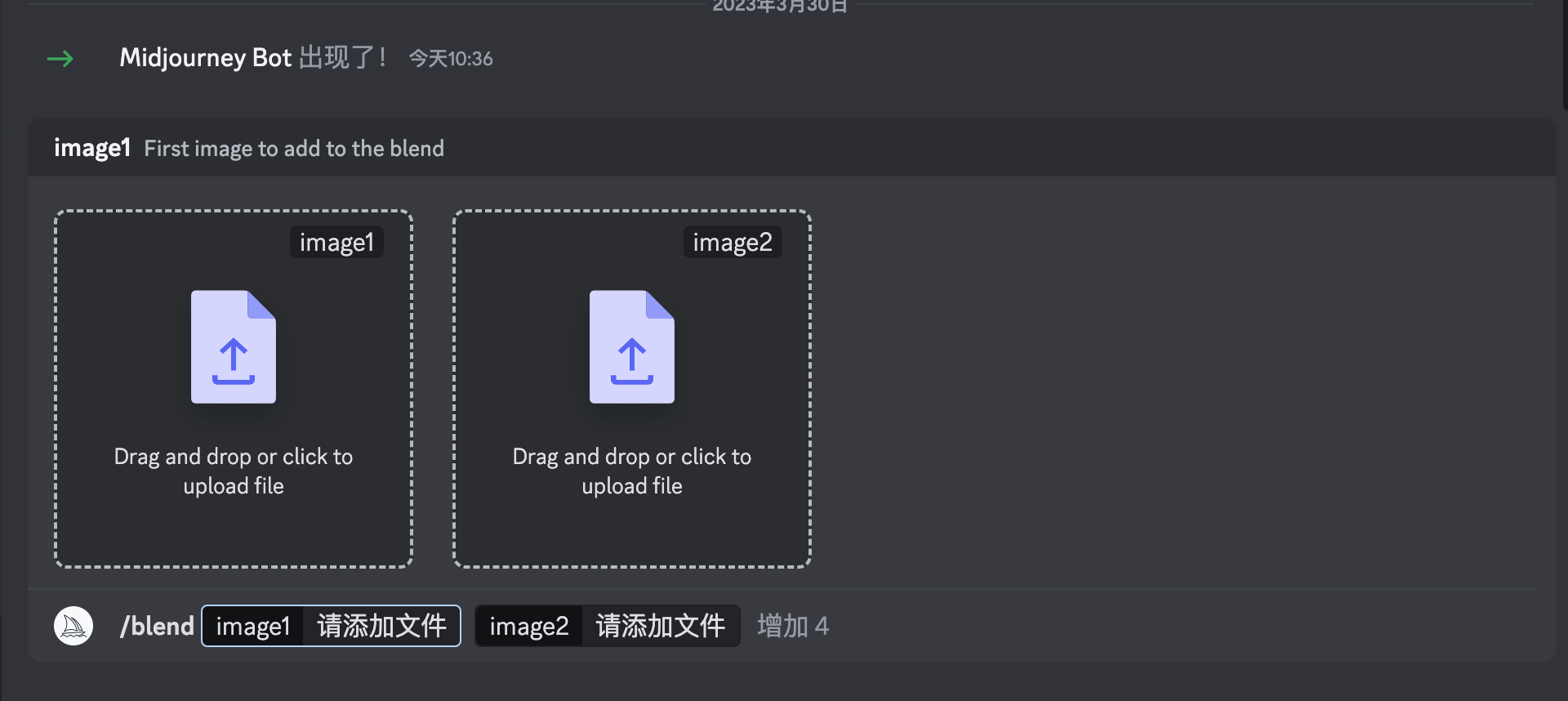
当我们在输入/blend命令后,就会触发一个包含两个图片上传按钮的菜单,如下图所示

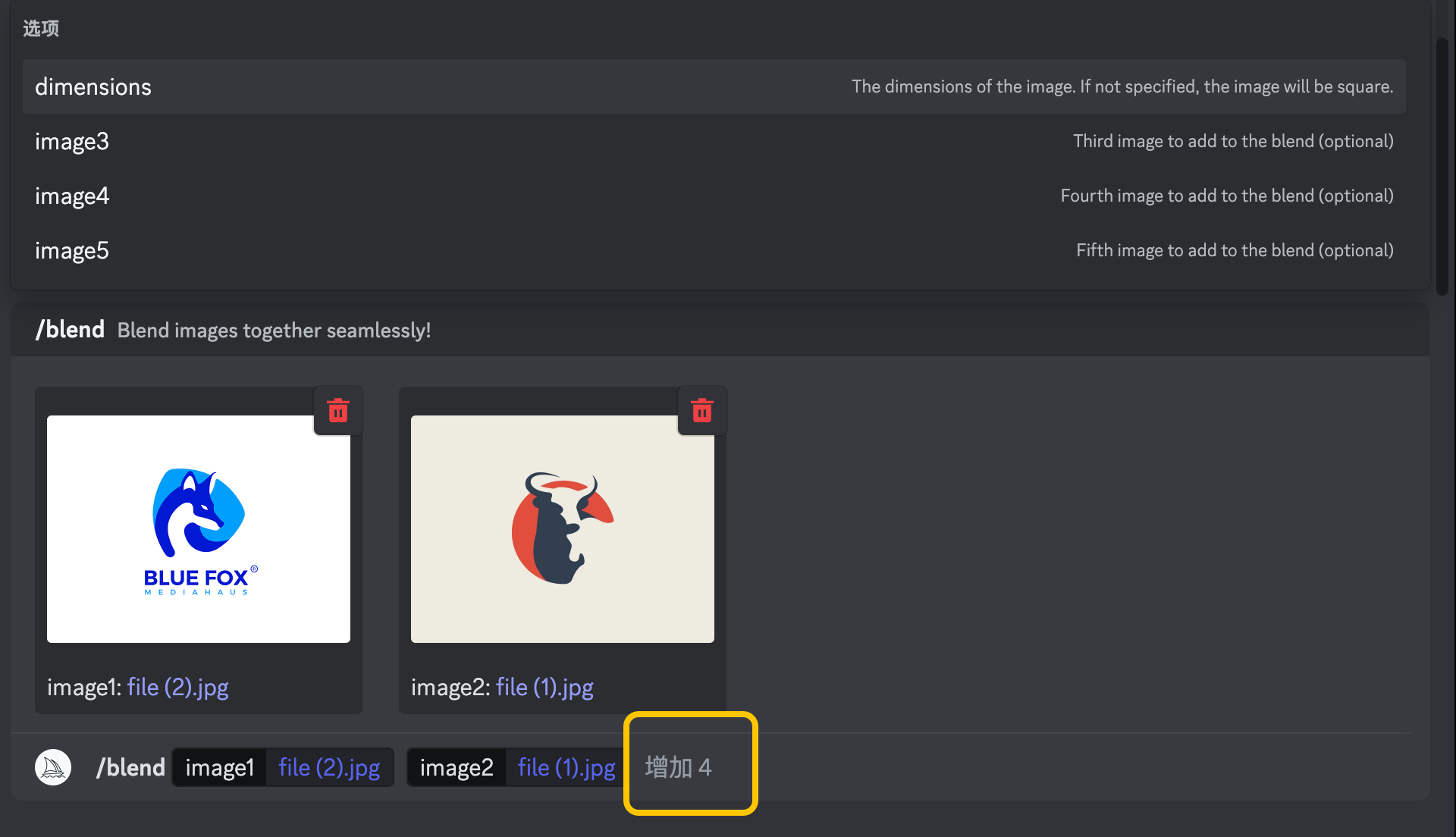
如果我们想要混合多张图片,那么我们点击添加4按钮,就会触发一个列表菜单

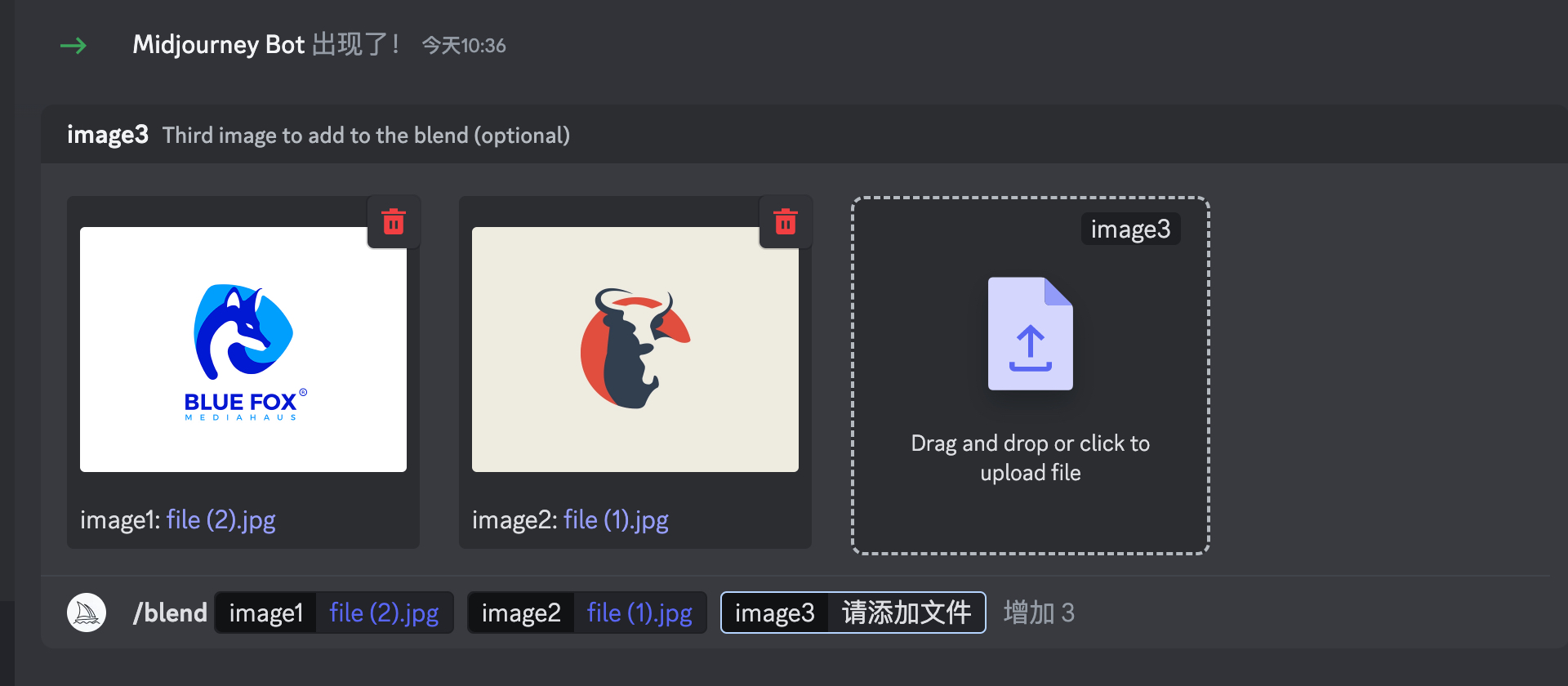
在这个列表菜单中,我们可以选择image3,image4,用来添加更多的图片,但最多只能添加5张图片

将这组混合图片默认提交后,会得到一个方形图片(宽:高=1:1)的返回结果,如果我们想要获得高大于宽图片,或者宽大于高的图片,可以通过点击增加按钮,激活选项菜单
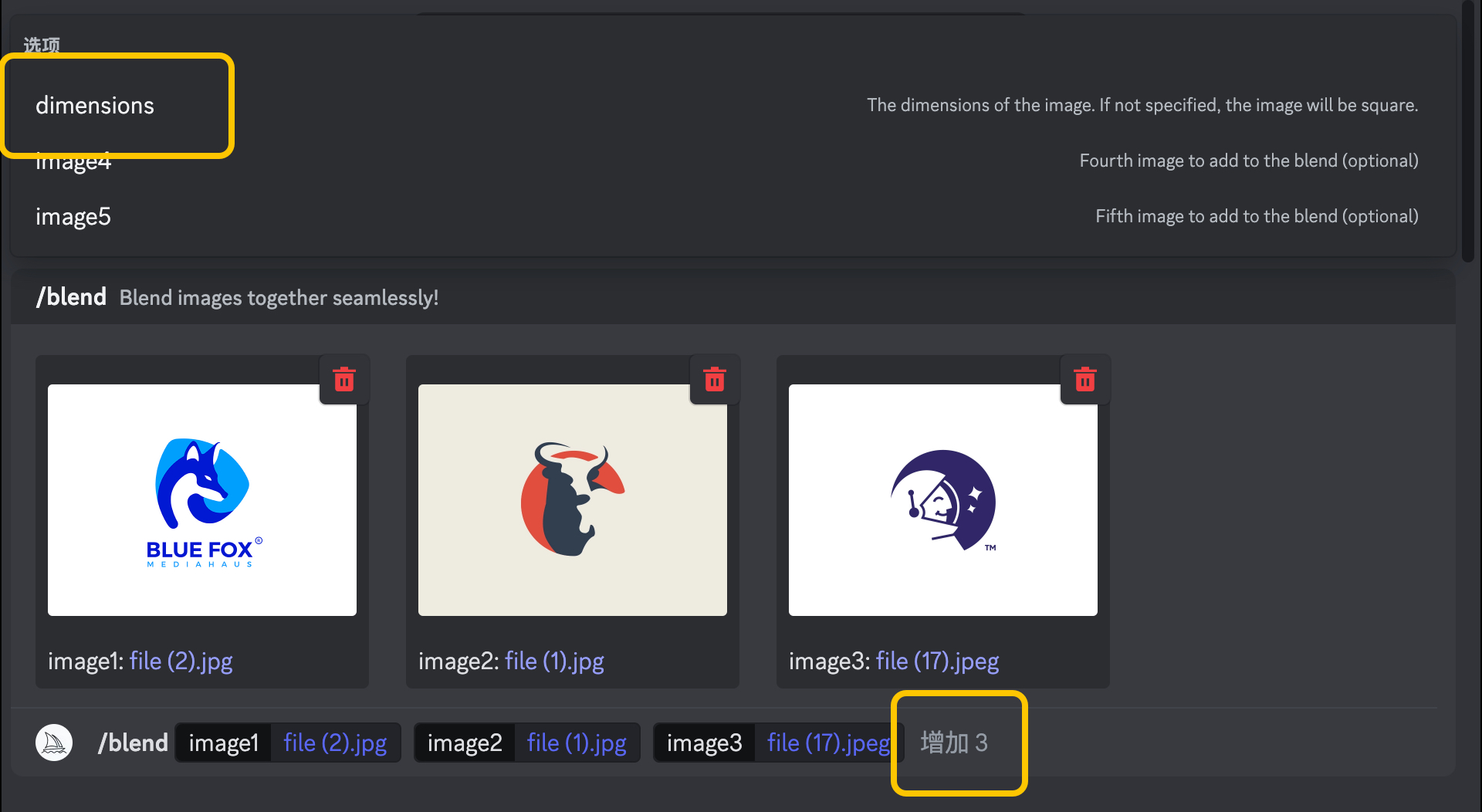

在菜单中点击dimensions。这时会给到我们三个选项
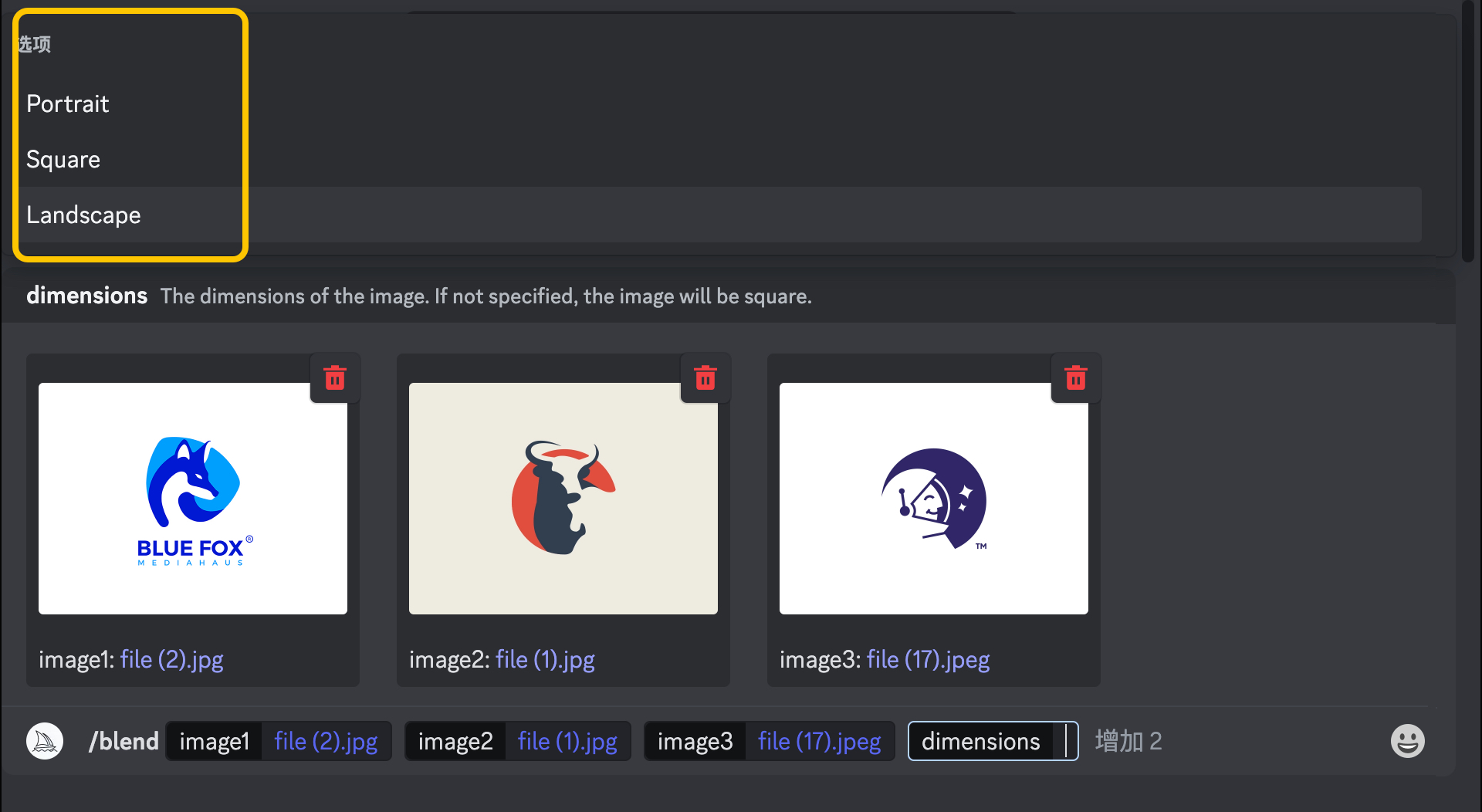

我们可以选择选择其中之一,来完成提交,这三个选项对应的宽高比例关系为:Portrait(宽:高=2:3),Square(宽:高=1:1),Landscape(宽:高=3:2)


两点强调

1. 如果想要获得更好的混合效果,最好保证上传的图片具有相同的宽高比。

2. 在/blend命令下,不适宜添加文本描述,如果想要使用文本描述+图片描述的方式获得比较好的返回结果,那么最好使用/imagine命令来完成任务。


Remix命令
Describe命令