iPhone Duo之后,App 该怎么设计?

iPhone Duo 发布后,相信很多设计师都会有这样一个疑问,那就是当一台 iPhone 可以在外屏、内屏、展开和半折叠之间不断变化时,原来的 App 还是否应该沿用过去那套布局方式?
要知道,折叠屏改变的并不只是屏幕尺寸,而是整个界面的空间关系。原本位于上下两端的控件开始移向侧边,内容需要重新寻找视觉中心,折叠区域本身也会参与布局;而进入更大的内屏后,信息又需要按照新的层级重新组织。
iPhone Duo 新的屏幕形态的出现,需要让我们重新理解移动端 UI,过去那些围绕固定屏幕建立起来的设计规则,也需要开始适应一个不断变化的空间
那么,这套新的折叠屏 UI 具体该怎么设计?让我们听听 Apple 设计团队怎么说。

你好,欢迎观看《为 iPhone Duo 设计》。我是 Marcos。我是 Vince。我们都是 Apple 设计团队的设计师。
这节课程中,我们会向你介绍,如何为 iPhone Duo 设计出体验出色的 App。我们先从这台设备背后的设计原则讲起。然后,我会介绍如何调整你的 App,让它在 iPhone Duo 的各种使用形态下都能呈现出色的效果。
1. 一台 iPhone,两种完全不同的屏幕体验
当 iPhone Duo 合上时,它小巧而熟悉,握在手里也很舒适。展开后,你会看到 iPhone 迄今最大、最具沉浸感的显示屏,它为你喜爱的 App 和内容提供了理想的画布,同时整台设备依然可以轻松放进口袋。

iPhone Duo 可以用多种方式手持或放置。你可以像翻书一样,让它保持半折叠状态;也可以像笔记本电脑一样放在桌上,让内屏朝向自己;或者让它依靠机身边缘自行站立。

iPhone Duo 提供了很高的使用灵活性,无论处在什么场景,你都可以按自己习惯的方式使用这台设备。合上时,它的显示屏比传统 iPhone 更宽、更矮。

原本通常位于屏幕顶部和底部的按钮与控件,会移到显示屏右侧,以尽可能释放垂直空间,同时让右手拇指更容易触达。

这样一来,左侧就能留出一块连续、不受干扰的内容区域,其可用面积与传统屏幕比例的 iPhone 大致相当。

侧边这块新区域用于放置 App 控件。其中包括标签栏、App 工具栏,以及返回按钮等导航控件

还有重新设计的状态栏和灵动岛;当有实时活动出现时,灵动岛会沿垂直方向展开。

这种对空间的高效利用方式同样延伸到了内屏。内屏上的控件也会移到侧边,为内容尽可能释放垂直空间,同时让这些控件保持在容易触达的位置。

2.折叠区域不只是物理结构,也成为了布局的一部分
当你像翻书一样,以半折叠状态使用 iPhone Duo 时,屏幕中央会自然形成一道弧面。这时,内容会自动避开中央区域。文字和图片会向弧面两侧移动,从而更容易阅读。按钮和其他交互元素也会移向两侧,让点击和操作更容易。

这样一来,中间的弧面就自然成为 App 布局的分隔线。

竖屏时也是一样。当设备处于半折叠状态时,交互元素会移动到屏幕下半部分,既方便触达,也能让设备稳定地放在平面上。

3. 分屏、画中画,以及不断变化的可用空间
iPhone Duo 还带来了一种并排运行两个 App 的新方式。它基于 iPhone 熟悉的主屏幕手势,操作流畅而自然。只需把一个 App 拖到一侧,就能创建分屏视图。

新的 50/50 分屏会把显示区域分成两个彼此独立的部分,你可以在一侧持续处理某项任务,同时使用另一侧。

在分屏视图中,控件会沿屏幕外侧边缘排列。

当 App 位于左侧时,控件也会移动到显示屏左侧边缘,既方便拇指触达,也能避开中央区域。

当视频以画中画模式播放时,现在可以把它固定在屏幕顶部继续观看。当前 App 会在垂直方向自动调整尺寸,以适应剩余空间。

如果你把设备折到半折叠状态,视频则会扩展并占据半个屏幕。因此,App 会根据不同的视频尺寸实时调整垂直布局。

Vince,接下来给我们讲讲,怎样让 App 为 iPhone Duo 做好准备吧。下面来看看该如何调整你的设计。
4. 不要为每一种折叠形态设计一套界面
用户会以很多不同形态使用 iPhone Duo,你需要确保 App 在各种形态下都表现出色。但这并不意味着你要针对每一种形态分别设计一套布局。

更好的做法,是关注两种尺寸类别:外屏使用紧凑宽度,内屏使用常规宽度。

避免使用固定宽度、断点,或任何绑定到某个特定屏幕的尺寸参数。相反,应始终围绕这两种尺寸类别进行设计。
构建布局时,请使用布局边距和水平安全区边距。

如果你已经在使用这些机制,那就已经有了很好的基础。你的 App 应该已经能够适配 iPhone Duo。
也可以换个角度理解:把 App 设计成可以自由调整尺寸,基本就不会有问题。
5. 注意一种特殊形态
刚才我说过,没有必要为每一种使用形态单独设计布局,不过有一种可选布局值得考虑。
当 iPhone Duo 放在桌面上时,非常适合免手持使用。媒体内容可以放在上半部分,可点击控件则放在下方稳定的区域。

如果你决定为这种形态专门设计布局,请确保它与其他形态拥有相同的控件和整体信息层级。不要让某项功能只能在某一种形态下使用。所以在大多数布局里,控件都会移到侧边。这是一个新的设计变化,可以释放更多垂直空间。我们来看看它具体是怎样工作的。
6. 侧边栏不是简单地把工具栏旋转 90°
在 iPhone Duo 上,控件会沿设备侧边排列,更容易触达。

唯一继续保留水平栏的情况,是内屏竖屏显示时,因为这种状态下,App 内容拥有足够的垂直空间。

需要注意的是,移到侧边的不只是 App 自己的控件。它们还会与系统中的动态元素共享这块垂直空间,包括实时活动和状态栏。

如果空间不够,App 控件会自动收进溢出菜单。但如果你已经有一款 iPhone App,把现有控件映射到 iPhone Duo 上其实很简单,而且其中很多工作都会自动完成。
原本位于 App 顶部的工具栏按钮,会移动到这块垂直区域的顶部;

而原本位于底部的工具栏按钮,在 iPhone Duo 上仍会落在底部。如果你的 App 有标签栏,它也会继续与底部对齐。

不过也有少数例外。并不是所有内容都会移到侧边。如果某些工具栏项目太宽,无法放进右侧区域,例如文字按钮或分段控件,那么在 iPhone Duo 上,它们应该继续留在导航栏中。

7. 当界面变得不对称,内容应该以哪里为中心?
当控件移到侧边后,很多界面布局都会变得不对称。设计师在这方面需要注意什么?
我们在把自己的 App 适配到 iPhone Duo 的过程中学到了很多。根据内容类型的不同,其实有不少非常有效的处理方式。
你可能已经习惯让内容相对于整个屏幕居中。但在 iPhone Duo 上,大多数内容都需要做一定偏移,避免被控件遮挡。
如果你的 App 按水平安全区边距进行对齐,这种偏移会自动完成。

不过有些 UI 仍然应该相对于整个屏幕居中,不需要偏移。这种方式很适合沉浸式、视觉表现很强、且无需滚动的界面,只要你能确保交互元素不会被右侧控件挡住。

你也可以把两种方式结合起来:背景图或页头保持全宽,前景中的可滚动内容则向内缩进。

只要确保所有交互元素都位于这块可滚动区域内,就不会出现被遮挡的问题。
外屏部分说得差不多了,那内屏呢?你肯定不希望只是把一个 iPhone App 简单拉宽。下面来看看几种更好的处理方式。
分屏视图就是一个很好的选择。它可以同时呈现 App 信息架构中的多个层级。

但要确保你的信息层级在外屏和内屏之间保持一致。不要把某些功能限制在特定使用形态中。
用户在使用 App 时,可能会频繁展开或合上设备,所以无论外屏还是内屏,体验都需要可预期且保持一致。
另一种方式,是针对更宽的内屏优化内容。以“音乐”App 为例,原本垂直堆叠的布局,在获得更多水平空间后,可以自动重排为双栏布局。

第三种方式适用于带有标签栏的 App:

你可以在内屏上把标签栏呈现为侧边栏。

当然,这并不适合所有 App。它更适用于信息密度较高的应用,比如这里的“健康”App。
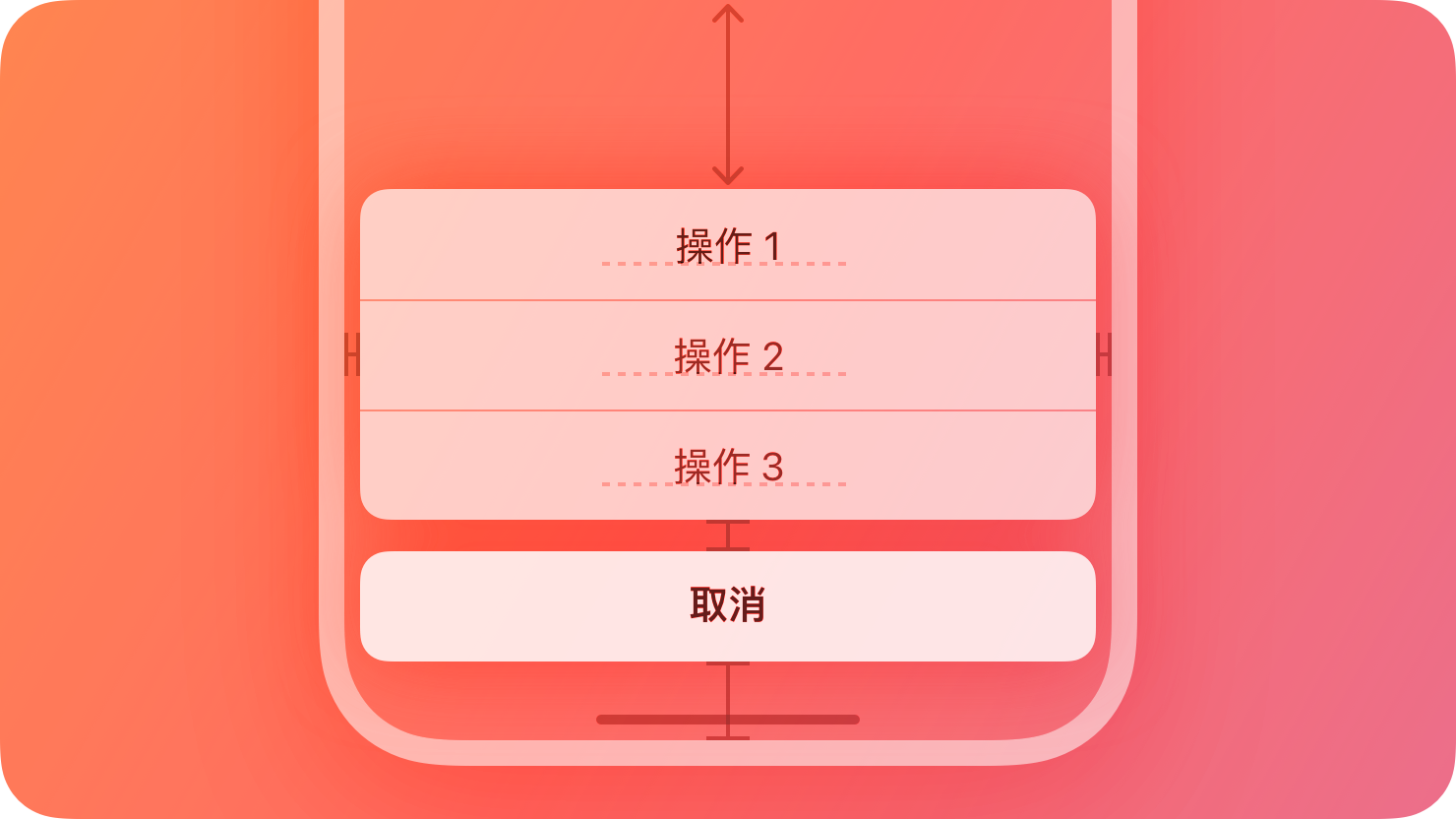
Sheet 面板在这台设备上也增加了一些新的行为。根据不同使用形态,它会以几种方式进行适配,这些变化值得了解。

默认情况下,在外屏上,Sheet 面板中的控件同样会移到侧边。

不过,如果更符合你的内容需求,也可以让它们保持原位,方法是在 Sheet 面板中关闭垂直栏。这种方式很适合只有一个工具栏按钮的 Sheet 面板。

启用这个选项后,Sheet 面板会在前置摄像头下方留出一点距离,同时状态栏也会重新定位。
在内屏上,无论横屏还是竖屏,Sheet 面板都会使用标准的水平栏。

当 iPhone Duo 处于半折叠状态时,Sheet 面板会向一侧滑动,避免落在折叠区域。

事实上,还有不少其他组件也会这样处理。
交互元素避开折叠区域,可滚动内容不必避开,我们发现,如果按钮正好落在折叠处,会很难点击。
所以我们设计了一套行为:只要 iPhone Duo 处于半折叠状态,就会把交互元素轻微推离折叠区域。
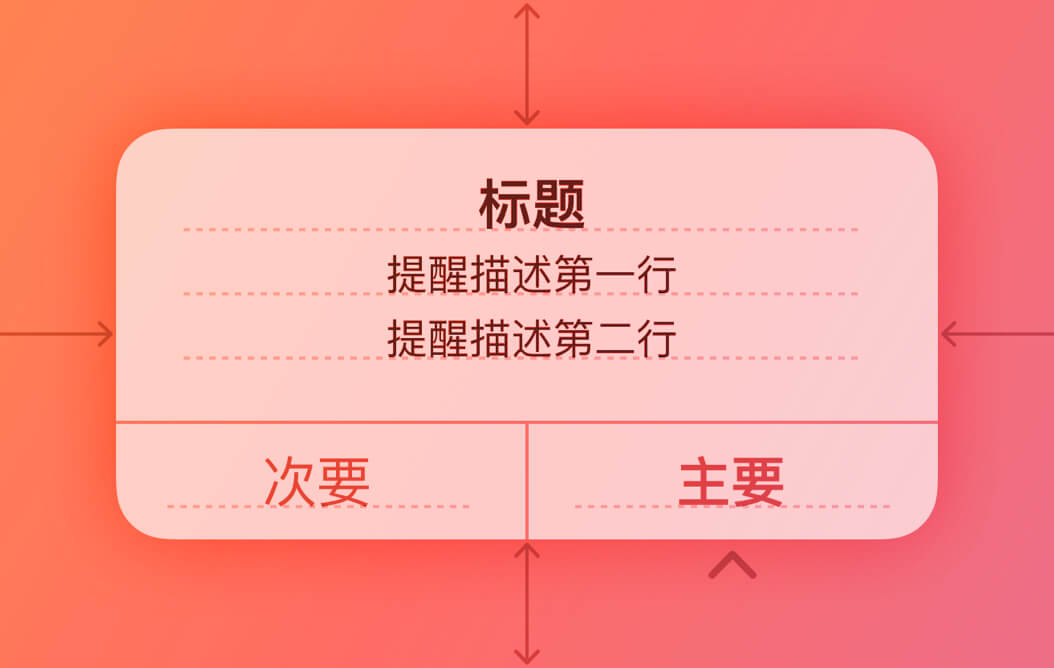
这套行为已经内置在许多系统组件中,包括 Sheet 面板、警告、菜单、工具栏按钮等等。

因此应尽可能使用这些系统组件,让你的 App 也获得同样的折叠避让行为。
也就是说,核心思路是尽量让交互元素避开中间的弧面区域。可滚动内容则不需要避开这一区域。
好,我们来总结一下。这是你的 iOS App 第一次出现在一台可折叠的 iPhone 上。
无论设备如何变化,App 都应该让人感觉是同一套完整体验,能够自然适应不同的屏幕尺寸和使用形态。

通过让界面适配这种新的设备形态,比如把控件移到侧边,并支持自由调整尺寸,你的 App 才会真正像是为 iPhone Duo 而生。

我们在为 iPhone Duo 做设计时收获了很多乐趣。希望你也一样。感谢观看。

以下为官方中文译注版完整视频