Apple HIG:文本栏(Text fields)

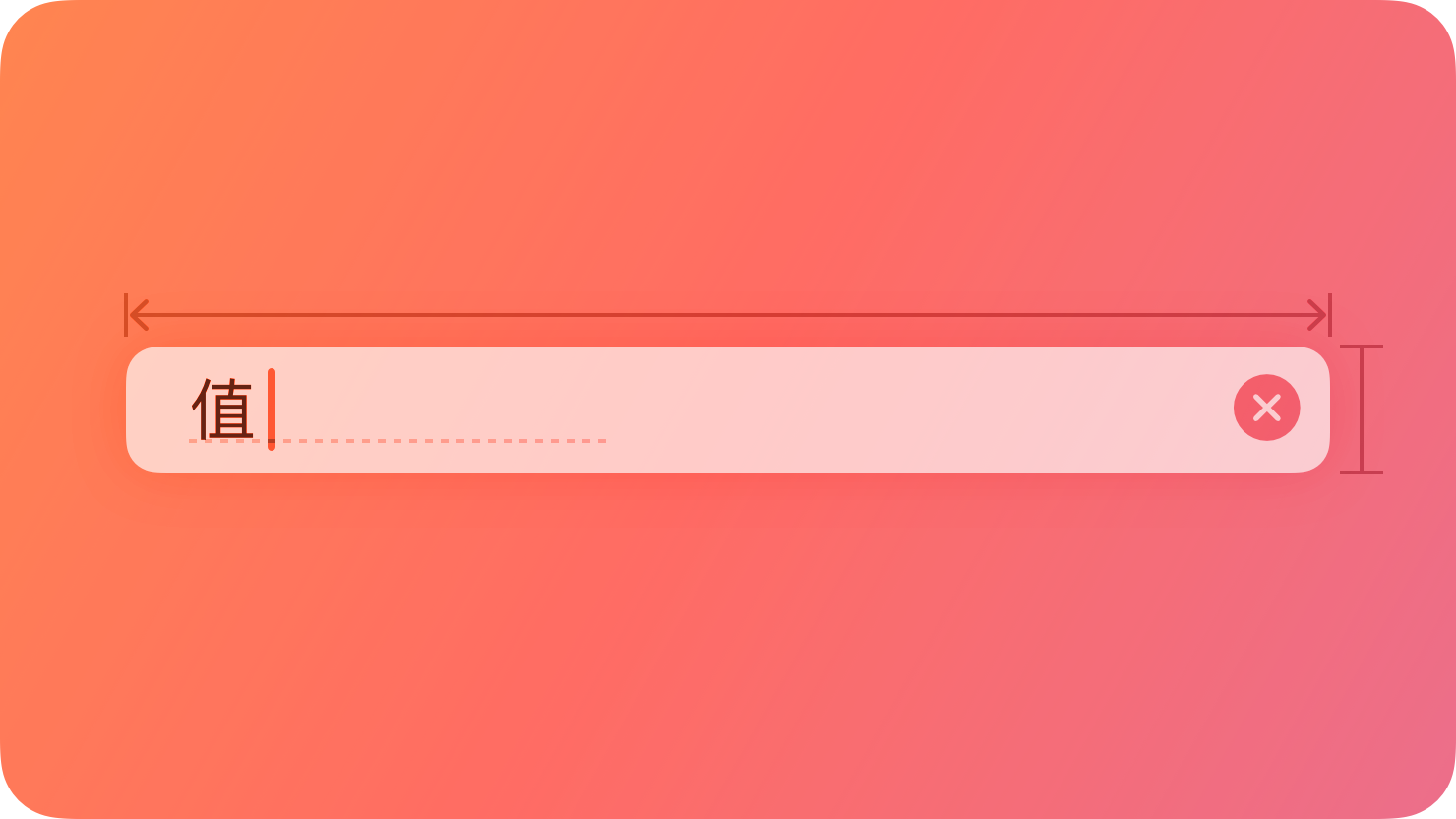
文本栏是一个矩形区域,用户可以在其中输入或编辑特定的小段文本。
最佳实践
使用文本栏请求少量信息,如姓名或电子邮件地址。若要让用户输入大量文本,请改用文本视图。
在文本栏中显示提示以帮助传达其目的。文本栏在没有其他文本时可以包含占位符文本,例如“电子邮件”或“密码”。因为占位符文本会在用户开始键入时就消失,所以包含一个描述该栏位的单独标签以提醒用户其用途也很有用。
使用安全文本栏隐藏隐私数据。App 请求密码等敏感数据时,始终使用安全文本栏。
尽可能使文本栏的大小与预期的文本数量相匹配。文本栏的大小可以帮助用户从视觉上衡量要提供的信息量。
均匀间隔多个文本栏。如果布局包含多个文本栏,请在它们之间留出足够的空间,以便用户可以轻松地看到每个介绍性标签对应哪个输入栏。尽可能垂直叠放多个文本栏,并使用一致的宽度来创建一个更加整洁有序的布局。例如,地址表单中姓和名栏位的宽度可能相同,而地址和城市栏位的宽度可能不同。
确保在多个栏位之间按用户预期的方式切换。在栏位之间切换时,按逻辑顺序移动焦点。系统会尝试自动实现这个结果,所以你不需要经常去自定义它。
适时验证栏位。例如,如果某个栏位的唯一合法值是数字字符串,那么你的 App 需要在用户输入非数字字符时发出提醒。检查数据的合适时机取决于上下文:输入电子邮件地址时,最好是在用户切换到另一个栏位时进行验证;创建用户名或密码时,需要在用户切换到另一个栏位之前进行验证。
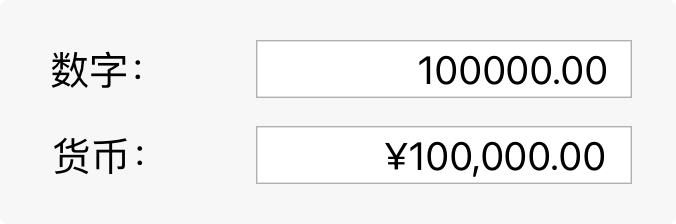
使用数字格式器帮助处理数值数据。数字格式器会自动将文本栏配置为仅接受数值。它还能够以特定方式显示值,如带有特定小数位数、百分比或货币。但是,请不要假设数据实际表示的值,因为格式化可能会因用户所在的地区而有很大的差异。
格式化文本
根据栏位需要调整换行。系统默认会裁剪超出文本栏边界的任何文本。你也可以设置一个文本栏,使其在字符或单词级别将文本换到另一行,或者在开头、中间或结尾处截断(由省略号表示)。
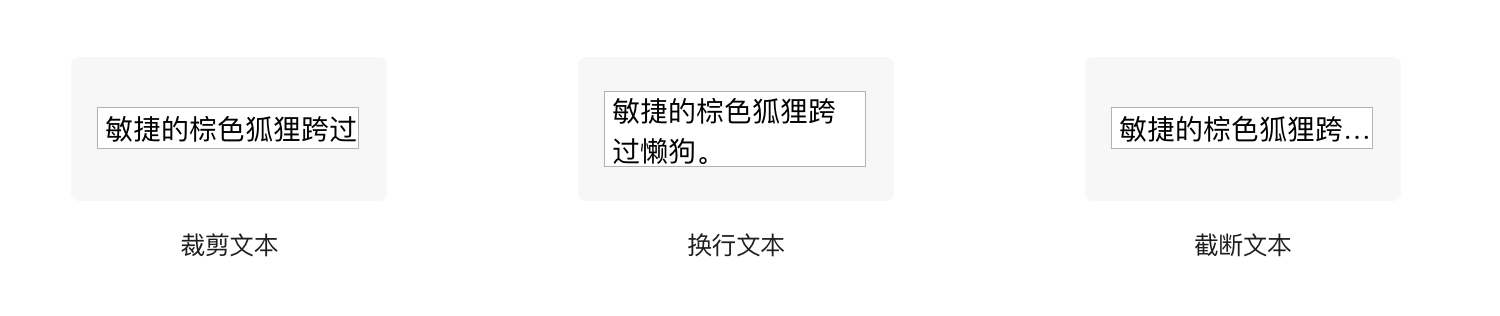
考虑使用扩展工具提示显示被裁剪或被截断文本的完整版本。扩展工具提示的行为类似于常规工具提示,在用户将指针放在栏位上时出现。
在 iOS、iPadOS、Apple tvOS 和 visionOS App 中,显示适当的键盘类型。有几种不同的键盘类型可供选择,每一种都是为方便不同类型的输入(例如数字或 URL)而设计。为了简化数据输入,显示的键盘需适合用户正输入的内容类型。有关指南,请参阅虚拟键盘。
最大程度减少 Apple tvOS 和 watchOS App 中的文本输入。在 Apple TV 和 Apple Watch 上输入长段文本或填写大量文本栏非常耗时。应最大程度减少文本输入并考虑更高效地收集信息,例如使用按钮。
平台考量因素
无针对 Apple tvOS 或 visionOS 的额外考量因素。
1. iOS、iPadOS
在文本栏后端显示一个“清除”按钮以帮助用户抹除其输入。当这个元素出现时,用户可以轻点它来清除文本栏的内容,而不必一直轻点删除键。
使用图像和按钮在文本栏中提供清晰的环境和功能。你可以在文本栏的两端显示自定义图像,也可以添加系统提供的按钮,例如“书签”按钮。一般情况下,使用文本栏的前端来指示栏位的意图,使用后端来提供额外的功能,例如加入书签。
2. macOS
如果需要使文本输入匹配选项列表,请考虑使用组合框。相关指南,请参阅组合框。
3. watchOS
仅在必要时才显示文本栏。尽可能优先显示选项列表,而非要求输入文本。